‏إظهار الرسائل ذات التسميات دروس تصميم المنتديات. إظهار كافة الرسائل

[ شرح ] تصميم موقع عن طريق الفرونت بيج

.
السلام عليكم 

تصميم موقع بسيط عن طريق الفرونت بيج بآلصور 

لكثرة الطلب عليه 


اول شي نبدأ بتحميل برنامج الفرونت بيج 

من هنآ :

فرونت بيج 2003 عربي 100%


نأتي للشرح :


آيقونة البرنامج 


افتح البرنامج 

عن طريق آبدآ - كآفة البرامج - Microsoft Office - ثم front page 2003


نعطي صفحة الويب لون عن طريق :

زر الفأرة الايمن 

ثم اتبع مآ في الصورة 


الان بآستطاعتك الكتآبة والتعديل عليها كمآ تشاء 

آنظر انا كتبت مثآل هذا :


كذلك بآمكاننا عمل شريط متحرك 

اول شيء نكتب الذي نريده 

ثم اتبع مآ يلي 

آبحث عن هذه الايقونة وآضغط عليها 


آنظر بعد التطبيق :

http://www.des5.ch/be.htm


نأتي لشيء آخر وهو الارتباط التشعبي 

لعمل ارتباط تشعبي 

اتبع مآ يلي :

اكتب مآ تشاء 

مثآل : الرئيسية 

نعمل للكملة تظليل 

بزر الماوس الايمن ثم 


آنظر الصورة آصبح لونهآ ازرق معنآتو الارتباط نجح


طريقة تصميم جدول منقط 

آتبع مآ يلي :

اضغط على هذه الايقونة 


آنظر بعد التطبيق :


آرجو ان اكون وفقت في شرحي 

والسلام عليكم ورحمة الله وبركاته 

درس تصميم موقع كامل من الألف الى الياء

.


حبايب قلبي

اقدم لكم على طبق من ذهب درس لتصميم موقع خاص فيك..خطوه خطوه...كامل

فقط طبق معنا الخطوات....ويكون عندك موقع خاص فيك باذن الله


هذا الدرس اهديه الى جميع زوار ترايدنت...والى المشرفين والقائمين عليه


بداية الدرس:


1- فتح برنامج الفوتوشوب ثم فتح عمل جديد بالمقاسات المطلوبه...شاهد الصوره


2-نقوم بانشاء طبقه جديده ثم نرسم مستطيل كم بالصور


3-نقوم بتعبئة المستطيل باللون الي تبي وانا اخترت كما بالصوره


4- نقوم الان بعمل التأثير التدرجي اللوني للمستطيل


5-نقوم الان بعمل حد للمستطيل الذي سويناه


6-الحين نقوم بانشاء طبقه جديده ونرسم مستطيل البنر كما بالصوره


7-ثم نقوم بنعبئة مستطيل البنر باللون المتدرج كما بالصوره


8-شاهد نتيجة عملنا السابق....


نقوم بعمل نسخه اخرى من المستطيل الاول الرمادي وهو الحد العلوي للبنر


9-نعمل نسخه اخرى من المستطيل الاول كما ذكرنا ..بالضغط بزر الماوس اليمين

على الطبقه...كما بالصوره


10- الان يكون عندنا نسخه من الحد العلوي


11-نقوم الان بسحب الحد اللي سوينا له نسخه الى اسفل البنر

عشان يكون حد ثاني للبنر


12-هذه عملية السحب والصوره توضح


13- فيكون عندنا هذا الشكل بعد كل الخطوات التي عملناها


يتبقى الان :

الازرار - ومربعات المحتويات - والمؤثرات الجماليه (الباترن - الكونتراكت - والسموث..وغيرها) ...........قريبا


+++++++التكمله في موضوع مستقل مرتبط بهذا الموضوع++++++++++

الدرس الثالث تكملة درس تصميم موقع كامل من الألف الى الياء

.

السلام عليكم

هذا الدرس الثالث من دروس تصميم موقع كامل من الألف الى الياء ؟؟؟ 

1-نقوم بانشاء مجلد مخزن الطبقات..لنجمع طبقات المحتوي
فيه بحيث نستطيع عمل منه نسخه اخرى بدل تصميمه من جديد
ليكون عندنا صندوق محتوى ثاني

2-الان لديك مجلد الطبقات والطبقات بداخله...والشكل يوضح


3- لعمل نسخه من صندوق المحتوى نضغط على زري
ctrl+j فينشئ لنا نسخه منه نسحبها بالاسهم الى اقصى اليسار لتكون لنا صندوق اخر


4-ننشئ مجلد خازن طبقات وذلك لنصنع الصندوق الكبير اللي بيجي في الوسط


5-لصنع صندوق المحتوى الكبير نعمل كما عملنا في الصندوق الاول
وكيف انشأناه طبعا بيكون العرض فيه اكبر بشوي
وباقي الامور زي ماهي


6- الان جاء دور الفوتر ولتصميمه اعمل كما بالصوره التاليه


اتمنى انكم استفدتوا وللحديث بقيه

الدرس الثاني تكملة درس تصميم موقع كامل من الألف الى الياء

.
السلام عليكم

اخواني:
هذا الدرس تكملة درس تصميم موقع كامل من الألف الى الياء 
الموجود على هذا الرابط  هناااااااا


14- الان نقوم بعملية مؤثر الباترن وتعبئة البنر..كما بالصوره


15-نقوم بانشاء صندوق محتويات لروابط او ازرار او نصوص


16-الان نرسم رأس الصندوق كما بالصوره


17-تكملة تصميم رأس الصندوق


18-الان نقوم بنسخ نفس مؤثرات اللي سويناها على احد الحدين..كما بالصوره


19-الان ننشئ طبقه لنرسم عليها مستطيل في الجزء اليمين لرأس الصندوق..كما بالصوره


20-فينتج لنا هذا الشكل كما بالصوره


21- نقوم بتعبئته باللون اللي يناسبك وانا اخترت البني القريب من البنر


22- نقوم الان بعمل مؤثرات على الرسم اللي رسمنا...كما بالصوره


23-الان نقوم بعمل كما بالصوره


ارجو انكم استفدتو


******************************الدرس يتبع***************************************

اهم 6 اكواد تحتاجها فى منتداك

.


لاخواه الاعزاء
كلنا يعلم ان الاكواد افضل من الهاكات
لذلك اخترت لكم
اهم 6 اكواد تحتاجها فى منتداك
كود شريط الجزيره للاخبار
كود شريط اعلان ادارى متحرك تتحكم فى الوانه وحجم الخط فيه
كود الاعلانات داخل الموضوع يستخدم لادسنس وادهيتز او اى شركة اعلان ايضا
كود جوجل للترجمه فى المنتدى لكى يستطيع الزائر الاجنبى ترجمة الصفحه ومنتداك كاملا اذا اراد وباكثر من 20 لغه
كود ادعم صحتنا على الفيس بوك
كود ادعم صفحتنا على تويتر

1/ كود تابعنا على تويتر


<a href="https://twitter.com/XXXX" class="twitter-follow-button" data-show-count="false" data-lang="ar">تابع @arabiandollar</a>
<script>!function(d,s,id){var js,fjs=d.getElementsByTagName(s)[0];if(!d.getElementById(id)){js=d.createElement(s);js.id=id;js.src="//platform.twitter.com/widgets.js";fjs.parentNode.insertBefore(js,fjs);}}(document,"script","twitter-wjs");</script>
ويوضع الكود فى الهيدر قم بأستبدال ال XXXX ب أسمك على تويتر

2/ كود أدعم صفحتنا على الفيس بوك


<table border="0" cellpadding="0" cellspacing="0" style="border-collapse: collapse" bordercolor="#111111" width="100%">
  <tr>
    <td width="100%" align="center">  
    
<a rel="nofollow" target="_blank" href="XXXX?v=wall"><img  border="0" src="http://www.mushahed.net/vb/bnry/facebook-blue.png"  width="240" height="43" title="كُن الاول من بين اصدقائك" alt="facebook" /></a>
<br/>
<iframe src="http://www.facebook.com/plugins/like.php?href=XXXX?v=wall&amp;layout=button_count&amp;show_faces=true&amp;width=90&amp;action=like&amp;font=arial&amp;colorscheme=light&amp;height=21"  scrolling="no" frameborder="0" style="border:none; overflow:hidden;  width:90px; height:21px;" allowTransparency="true"></iframe>

<br/>
</td>
  </tr>
</table>  


فقط ضع الكود فى الهيدر  وقم بأستبدال ال XXXX برابط صفحتك

3/ كود أعلانات أدسنس داخل الموضوع 

<div style="margin:auto;text-align:center;width:100%"> هنا كود ادسنس <!--  </div>

الطريقه
البحث فى قالب 
postbit_legacy  
عن
postedited
ويوضع الكود فوقه مباشرة

4/ كود الترجمة من جوجل 


<center><div id="google_translate_element"></div><script>
function googleTranslateElementInit() {
  new google.translate.TranslateElement({
    pageLanguage: 'ar'
  }, 'google_translate_element');
}
</script><script src="//translate.google.com/translate_a/element.js?cb=googleTranslateElementInit"></script>


ويوضع الكود فى  الهيدر

5/ كود متحرك بدون تعديل


<div class="textwidget"><span style="   font-weight:bold;font-family:fantasy;font-size:xx-large;color:#6AFB92;"><marquee direction="right" scrollamount="3" bgcolor="#333333">
 http://tik-soft.blogspot.com/تيك سوفت الاولى دائما فى البرمجة 

</marquee></span></div><span style="text-decoration: underline;">f</span>


الدرس الرابع فى تعلم ال Html "الفقرات والقوائم"

.


أهلاً وسهلاً بك إلى الدرس الرابع من دروس HTML. في هذا الدرس سوف نناقش الوسوم الخاصة بالفقرات بشكل خاص وترتيب الصفحات وتنسيقها بشكل عام.
صحيح أن استخدامك للألوان والرسومات في الصفحة يضفي عليها نوعاً من الحيوية، وأن الخطوط تعطي صفحتك رونقاً وجمالاً. لكنك إن لم تهتم بترتيب صفحتك أو تقضي بعض الوقت في تنسيق هيكلها العام وتنظيم فقراتها وقوائمها، فإنه من الصعب عليك الحصول على صفحة ويب ناجحة. فالترتيب هو الخطوة الأولى لجذب اهتمام الزائر أو القارئ لصفحتك وتسهل عليه فهم الخطوط العريضة للصفحة.
لقد قمت في الدرس الأول بإيضاح بعض الوسوم الخاصة بالفقرات. ولا بأس من تذكيرك بها. فالوسم <P> يقوم بإنهاء الفقرة. والوسم <BR> ينهي السطر الحالي وينقل النص إلى سطر جديد. والوسم ‎&nbsp;‎ يقوم بإضافة الفراغات، ويجب تكرار كتابته بنفس عدد الفراغات المطلوب.
ونتابع في هذا الدرس مع هذه الوسوم وغيرها.
لقد قلت إن الوسم <P> هو وسم مفرد لكنه يستخدم أيضاً كوسم مزدوج <P> ... <‎/P> وفي هذه الحالة يمكّننا من تحديد إتجاه الفقرة وإتجاه النص فيها حيث يستخدم معه الخصائصALIGN, DIR.
فالخاصية ALIGN تحدد محاذاة الفقرة وهي تأخذ القيم Left, Center, Right وأوضحها بالأمثلة التالية:
<P Align="left"> This is a left-aligned paragraph <‎/P>
This is left-aligned paragraph

<P Align="right"> This is right-aligned paragraph</P>
This is a right-aligned paragraph

<P Align="center"> This is a centered paragraph</P>
This is a centered paragraph

كذلك لتوسيط الفقرات أو الكائنات بشكل عام في الصفحة نستطيع استخدام الوسوم <CENTER> ... </CENTER>
<CENTER> This is a centered text </CENTER>
This is a centered text


أما الخاصية DIR والتي نستخدمها أيضاً مع <P> فتقوم بتحديد إتجاه قراءة النص وتأخذ القيم
LTRإتجاه النص من اليسار إلى اليمين (Left To Right)
RTLإتجاه النص من اليمين إلى اليسار (Right To Left)
(تذكر هذه الخاصية جيداً فهي مهمة عند كتابة صفحات باللغة العربية)


ولتنسيق الفقرات أيضاً يوجد الوسوم
<BLOCKQUOTE> ... <‎/BLOCKQUOTE> أي وسوم الفقرات المقتبسة. ووظيفتها تمييز الفقرة من خلال إدراج مسافة إضافية على الهامشين الأيمن والأيسر لها. أنظر إلى الفقرة التالية التي قمت (باقتباسها) من إحدى صفحات هذا الموقع. ومن ثم وضعتها ضمن <BLOCKQUOTE> ... <‎/BLOCKQUOTE>
وفكرة هذه الدروس جاءت نتيجة لما لمسته خلال استخدامي لشبكة الإنترنت بشكل عام، والبحث عن المواقع العربية فيها بشكل خاص. فعندما بدأت بتعلم تصميم صفحات الإنترنت، لم يكن هناك مشكلة في الحصول على المصادر أو المواقع التعليمية التي أحتاجها ومن خلال الإنترنت نفسها. لكن المشكلة هي دائماً في الحصول على تلك المصادر بالصورة التي تتناسب واحتياجاتنا كمستخدمين عرب ....
والحقيقة أنك تستطيع وضع عدة وسوم معاً إذا أردت إدراج هوامش أكبر. كما في المثال التالي:
<BLOCKQUOTE>
<BLOCKQUOTE>
وفكرة هذه الدروس جاءت نتيجة لما لمسته خلال استخدامي لشبكة الإنترنت بشكل عام، والبحث عن المواقع العربية فيها بشكل خاص. فعندما بدأت بتعلم تصميم صفحات الإنترنت، لم يكن هناك مشكلة في الحصول على المصادر أو المواقع التعليمية التي أحتاجها ومن خلال الإنترنت نفسها. لكن المشكلة هي دائماً في الحصول على تلك المصادر بالصورة التي تتناسب واحتياجاتنا كمستخدمين عرب ....
<‎/BLOCKQUOTE>
<‎/BLOCKQUOTE>
وتكون النتيجة:
وفكرة هذه الدروس جاءت نتيجة لما لمسته خلال استخدامي لشبكة الإنترنت بشكل عام، والبحث عن المواقع العربية فيها بشكل خاص. فعندما بدأت بتعلم تصميم صفحات الإنترنت، لم يكن هناك مشكلة في الحصول على المصادر أو المواقع التعليمية التي أحتاجها ومن خلال الإنترنت نفسها. لكن المشكلة هي دائماً في الحصول على تلك المصادر بالصورة التي تتناسب واحتياجاتنا كمستخدمين عرب ....
وبالطبع ليس شرطاً أن تستخدم هذا الوسوم مع الفقرات المقتبسة فقط. فأنا مثلاً أضعها في بداية ونهاية كل صفحة من صفحات هذا الموقع. وبالتالي يظهر النص بعيداً قليلاً عن حاشية الصفحة فهذا أفضل من أن يكون ملاصقاً لها وأجمل. (مجرد وجهة نظر)


والآن تأمل هذا الشكل وحاول أن تستنتج كيف قمت بإعداده...!؟
A  B  C  D
E  F  G  H
I  J  K  L
M  N  O  P
Q  R  S  T
ربما توصلت إلى أني استخدمت عدداً كبيراً من وسوم الفراغات ‎&nbsp;‎ ونهاية السطر <BR>. حسناً، إستنتاجك لا بأس به ولكنه ليس دقيقاً فأنا لم أستخدم أياً من هذه الوسوم هنا. بل كل ما فعلته بعد إعداد هذا الشكل هو وضعه ضمن:
<PRE> ... </PRE>
وهما اختصار لكلمة Preformated أي المنسق مسبقاً. وبالفعل فقد احتفظ هذا الشكل بالتنسيق المسبق الذي تم إعداده به. لكن تم تحويل الخط إلى خط موحد المسافات (راجع الدرس السابق) ولو لم أقم بوضعه ضمن هذه الوسوم لكانت النتيجة كالتالي:

A B C D E F G H I J K L M N O P Q R S T
لاحظ أن هذا الوسم يستخدم مع الفقرات التي لا نحتاج فيها إلى تنسيقات متعددة للخطوط أو الألوان. بل فقط مع الفقرات العادية موحدة الخط والتنسيقات.


القوائم
تحتوي لغة HTML على مجموعة من الوسوم الخاصة بتنظيم البيانات في قوائم وباستخدام عدة خيارات. وهناك نوعين من القوائم:
أولهما المتسلسلة Ordered Lists. واليك المثال التالي عليها
أسماء بعض المدن الفلسطينية
  1. القدس
  2. نابلس
  3. رام الله
  4. الخليل
  5. جنين
  6. طولكرم

وثانيهما القوائم غير المتسلسلة Unordered Lists وهذا مثال عليها
أسماء بعض الجامعات الفلسطينية
  • جامعة النجاح
  • جامعة القدس المفتوحة
  • جامعة بيرزيت
  • جامعة الخليل

عند التعامل مع القوائم بنوعيهما نحتاج إلى وسوم خاصة بتحديد بداية ونهاية القائمة ووسوم تحدد بنود هذه القائمة.
بالنسبة للقوائم المتسلسلة نستخدم الوسوم
<OL> ... <‎/OL>

أما بالنسبة للقوائم غير المتسلسلة فنستخدم
<UL> ... <‎/UL>

ولتعيين كل بند من بنود القائمة نستخدم الوسم <LI> وهو وسم مفرد يكتب في بداية السطر الخاص بكل بند List Item.
إذن عندما قمت بإنشاء القوائم السابقة استخدمت الشيفرة التالية:
<OL>
<LI>القدس
<LI>نابلس
<LI>رام الله
<LI>الخليل
<LI>جنين
<LI>طولكرم
<‎/OL>

<UL>
<LI>جامعة النجاح
<LI>جامعة القدس المفتوحة
<LI>جامعة بيرزيت
<LI>جامعة الخليل
<‎/UL>
والخاصية الوحيدة التي تستخدم مع هذه الوسوم هي TYPE ووظيفتها تحديد شكل الرمز الظاهر مع بنود القائمة، وعادة تستخدم مع وسوم بداية القوائم <UL> أو <OL> وبذلك نحدد رمزاً واحداً لكل القائمة. ولكن نستطيع استخدامها أيضاً مع وسم البنود <LI> لإعطاء تحكم أكبر في مظهر القائمة من خلال تحديد رمز مختلف لكل بند.
فعند وضعها ضمن تعريف القوائم المتسلسلة تأخذ القيم: A, a, I, i التي تغير رموز الترقيم من الأرقام العادية الإفتراضية (والتي رمزها 1) إلى ترقيم باستخدام الأحرف اللاتينية الكبيرة أو الصغيرة، أو باستخدام الأرقام الرومانية كما ترى في الجدول التالي:
‎<OL TYPE="A">‎‎<OL TYPE="a">‎‎<OL TYPE="I">‎‎<OL TYPE="i">‎
  1.  
  2.  
  3.  
  4.  
  5.  
  1.  
  2.  
  3.  
  4.  
  5.  
  1.  
  2.  
  3.  
  4.  
  5.  
  1.  
  2.  
  3.  
  4.  
  5.  
والحديث عن هذه الخاصية يقودني إلى الحديث عن مسألة مهمة في لغة HTML وهي مسألة الوسوم والخصائص المحددة بمتصفح معين دون غيره أي التي تعمل مع أحد المتصفحات ولا تعمل مع غيره. (للمزيد عن هذا الموضوع رجاءً انقر هنا)
والسبب في ذلك أن هذه الخاصية تستخدم أيضاً مع القوائم غير المتسلسلة، لكن ليس بصورة مطلقة...كيف؟ أنت ترى أن الرمز الموجود عند كل بند في القائمة هو عبارة عن نقطة سوداء يطلق عليها اسم Disc وهي المعرفة ضمناً في خاصية TYPE. لكن هناك رموز أخرى يمكن إظهارها وهي المربع square, والدائرة المفرغة circle وتعرف بالشكل التالي:
‎<UL TYPE="square">‎
‎<UL TYPE="circle">‎
ولكن للأسف هذه الخاصية لا تعمل ولا يظهر تأثيرها إلا مع متصفح نيتسكيب وليس مع مايكروسوفت إكسبلورر الذي يتعامل فقط مع القيمة الإفتراضية للخاصية. (رجاءً لا يغضب مستخدمو إكسبلورر فهناك الكثير من الوسوم والخصائص التي لا يستطيع نيتسكيب عرضها أيضاً).
ولإتمام الحديث عن القوائم، أذكر لك أن هناك وسوماً أخرى تستخدم لإنشاء القوائم غير المتسلسلة، وبنفس الطريقة المستخدمة مع <UL>...<‎/UL> وهذه الوسوم هي:
<DIR> ... <‎/DIR>
<MENU> ... <‎/MENU>


هناك نوع خاص من القوائم يدعى قوائم الشرح أو التعريفات Definition Lists وكما يدل الإسم تستخدم عندما نريد إدراج قائمة من المصطلحات يتبع كل واحد منها شرح أو تعليق.
HTML
Hyper Text Markup Language
WWW
World Wide Web
FTP
File Transfer Protocol
GIF
Graphical Interchange Format
JPG, JPEG
Joint Photographic Experts Group

ونحتاج لإنشاء هذه القوائم إلى ثلاثة وسوم:
الأول <DL> ... <‎/DL> لتعريف بداية ونهاية القائمة.
والثاني <DT> ويوضع قبل كل مصطلح لتحديده، وهو وسم مفرد.
أما الثالث فهو <DD> وهو وسم الشرح أو التعليق وهو أيضا مفرد. ولنقم الآن بكتابة شيفرة القائمة السابقة
‎<DL>‎
‎<DT>HTML <DD>Hyper Text Markup Language‎
‎<DT>WWW <DD>World Wide Web‎
‎<DT>FTP <DD>File Transport Protocol‎
‎<DT>GIF <DD>Graphical Interchange Format‎
‎<DT>JPG, JPEG <DD>Joint Photographic Experts Group‎
‎<‎/DL>‎

الدرس الثالث تعلم ال Html "الخطوط"

.


أهلاً وسهلاً بك إلى الدرس الثالث من دروس HTML. لا زلنا نناقش معاً أساسيات تنسيق صفحات الإنترنت والتحكم بخصائصها. وسوف نتابع ذلك في هذا الدرس من خلال التعرف على الوسوم الخاصة بالخطوط.
سوف تلاحظ في هذا الدرس والدروس اللاحقة أن هناك أكثر من طريقة لأداء نفس العمل، أو إعطاء نفس الخصائص لصفحات الإنترنت. وبالمقابل قد يبدو لك أن بعض الوسوم والخصائص متشابهة في تأثيرها، لكن بالقليل من التدقيق والتجربة ستكتشف أن لكل وسم خصوصيته.

ولنبدأ

راجع صفحتنا البسيطة التي عملنا فيها في الدرسين السابقين. إننا لم نقم بالتعامل مع الخطوط فيها ولا بأي شكل من الأشكال. أي أننا تركناها على إعداداتها الافتراضية.
وبالمناسبة فإن هذه الإعدادات هي خط عادي، نوعه Times New Roman وحجمه 3 (بمقياس متصفحات الإنترنت).
الوسم الأول الخاص بالخطوط هو <FONT> ... </FONT>
وهو يقوم بالتحكم بالخطوط من حيث النوع واللون والحجم. أما الخصائص التي نستخدمها مع هذا الوسم والوسوم الأخرى للخطوط فهي كالتالي:
Face
تقوم هذه الخاصية بتحديد نوع الخط الذي نريده، وقد نقوم بتحديد أكثر من نوع معاً. وفي هذه الحالة إذا لم يتواجد الخط المحدد أولاً على جهاز الشخص الذي يتصفح الموقع يتم إعتماد الخط الثاني ... وهكذا
‎<FONT FACE="Traditional Arabic, Arabic Transparent, Simplified Arabic">‎
... Text ...
<‎/FONT>
طبعاً لا تنس أن تتأكد من كتابة أسماء الخطوط بالصورة الصحيحة هجائياً.
Color
أما هذه الخاصية فتحدد لون الخط، وذلك بنفس مبادئ تحديد الألوان التي تحدثنا في الدرس السابق
‎<FONT COLOR="#FF0000">‎
... Text ...
<‎/FONT>
Size
ولتحديد حجم الخط نستخدم هذه الخاصية. وفقط هناك سبعة أحجام لأي خط تستطيع المتصفحات التعرف عليها.
ونقوم بتحديد الحجم المطلوب بأسلوبين: أولهما المباشر. حيث يتم كتابة رقم يتراوح ما بين 1-7. أي أننا نختار الحجم الذي نريده مباشرة.
‎<FONT SIZE="4">‎
... Text ...
<‎/FONT>

وإليك نماذج بأحجام الخطوط

خط بحجم 1
خط بحجم 2
خط بحجم 3    (الخط الافتراضي)
خط بحجم 4
خط بحجم 5
خط بحجم 6
خط بحجم 7


أما الأسلوب الثاني فهو النسبي: حيث تكتب الأرقام من 1 إلى 6 مرفقة إما بإشارة + أو بإشارة -.
‎<FONT SIZE="+4">‎
... Text ...
<‎/FONT>

وفي هذه الطريقة فإن الأرقام 1-6 تمثل درجات التكبير (+) أو التصغير (-) للخط وذلك نسبةً إلى الحجم الافتراضي. فمثلا الرقم +4 يعني تكبير الخط أربع درجات عن الحجم الافتراضي وهو 3، أي أنه يصبح بالحجم 7. بالمقابل فأن الرقم -1 يعني تصغير الخط درجة واحدة أي يصبح بالحجم 2.
ولتوضيح هذا الأسلوب، إليك هذه النماذج:

خط بحجم -3
خط بحجم -2
خط بحجم -1
خط بحجم +0   (أو -0 وهو الافتراضي)
خط بحجم +1
خط بحجم +2
خط بحجم +3
خط بحجم +4
خط بحجم +5

لاحظ أنه حتى في الأسلوب النسبي لا نستطيع الحصول على أكثر من سبعة أحجام للخطوط. حتى وإن حاولنا كتابة أرقام أكبر أو أصغر كما فعلت هنا بكتابة الحجم -3 أو +5.

والآن أعرف ماذا تريد أن تسأل، ستقول لقد ثبت حجم الخط على حده الأدنى عند الدرجة -2 وعلى حده الأعلى عند الدرجة +4. إذن ما الفائدة من وجود الدرجات الأخرى الأقل من -2 والأكبر من +4؟
حسنا وأنا أجيبك بسؤال آخر: ماذا لو قمنا بتغيير الحجم الافتراضي للخط في كل الصفحة إلى 1 بدلاً من 3؟ (وسوف نقوم بذلك فعلاً بعد قليل)، ألا نحتاج في هذه الحالة إلى الدرجات من +1 إلى +6 لتمثيل الأحجام الأكبر منه؟ وإذا قمنا بتحديد 7 كحجم إفتراضي ألا نحتاج إلى الدرجات من -1 إلى -6 لتمثيل الأحجام الأصغر منه؟ إذن نحن نحتاج فعلاً إلى هذه الدرجات لكي نغطي جميع الإحتمالات الواردة.
أرجو أن يكون هذا الجواب قد أقنعك :-)

وهذه بعض الأمثلة لتوضح لك كيفية استخدام هذا الوسم، وسوف أرفق نتيجة كل مثال بعده مباشرة.

‎‎<FONT FACE="arial" SIZE="6" COLOR="#FF0000">‎
This font is Arial, Size is 6, Color is Red
<‎/FONT>
This font is Arial, Size is 6, Color is Red


‎<FONT FACE="arial" SIZE="+3" COLOR="#FF0000">‎
This font is Arial, Size is +3, Color is Red
<‎/FONT>
This font is Arial, Size is +3, Color is Red


‎‎<FONT FACE="Times New Roman" SIZE="5" COLOR="#0000FF">‎
This font is Times New Roman, Size is 5, Color is Blue
<‎/FONT>
This font is Times New Roman, Size is 5, Color is Blue


‎<FONT FACE="courier" SIZE="2" COLOR="#800000">‎
This font is Courier, Size is 2, Color is Maroon
<‎/FONT>
This font is Courier, Size is 2, Color is Maroon


<FONT FACE="Arial" SIZE="5" COLOR="#00FF00"> This <‎/FONT>
<FONT FACE="Times New Roman" SIZE="7" COLOR="#FF00FF"> is <‎/FONT>
<FONT FACE="Arial" SIZE="2" COLOR="#FF0000"> multi <‎/FONT>
<FONT FACE="Impact" SIZE="4" COLOR="#000000"> colors, <‎/FONT>
<FONT FACE="Courier" SIZE="2" COLOR="#0000FF"> multi <‎/FONT>
<FONT FACE="Times New Roman" SIZE="3" COLOR="#008080"> faces, <‎/FONT>
<FONT FACE="Courier" SIZE="6" COLOR="#FFFF00"> and <‎/FONT>
<FONT FACE="Arial" SIZE="5" COLOR="#808080"> multi <‎/FONT>
<FONT FACE="Impact" SIZE="2" COLOR="#800000"> sizes <‎/FONT>
<FONT FACE="Times New Roman" SIZE="7" COLOR="#00FFFF"> text <‎/FONT>
This is multi colors, multi faces, and multi sizes text


<FONT FACE="Impact" SIZE="6" COLOR="#000000">C <‎/FONT>
<FONT FACE="Impact" SIZE="6" COLOR="#008080">O<‎/FONT>
<FONT FACE="Impact" SIZE="6" COLOR="#FF0000">L<‎/FONT>
<FONT FACE="Impact" SIZE="6" COLOR="#0000FF">O<‎/FONT>
<FONT FACE="Impact" SIZE="6" COLOR="#800000">R<‎/FONT>
<FONT FACE="Impact" SIZE="6" COLOR="#FF00FF">S<‎/FONT>
C O L O R S


ننتقل الآن إلى الوسم الثاني من الوسوم الخاصة بالخطوط وهو <BASEFONT>.
وعمله هو تحديد نوع الخط وخصائصه بالنسبة للصفحة كلها . أي أنه يقوم بتعريف نوع الخط الأساسي الذي سيستخدم في الصفحة من بدايتها إلى نهايتها ويحدد لونه وحجمه.
هل لاحظت انه وسم مفرد ولا يحتوي على وسم للنهاية؟ بالطبع ما الحاجة إلى وسم النهاية طالما أنه يتعامل مع الصفحة ككل ومع الإعدادات الأساسية لها، وليس مع كلمة أو سطر أو فقرة بذاتها. لذلك فإن هذا الوسم يكتب عادة في أول الملف، ويفضل مباشرة بعد وسم <BODY>. أما الخصائص المستخدمة معه فهي نفس الخصائص سالفة الذكر مع <FONT> ، (نستطيع استخدام الخاصية Name معه بدلاً من Face). وبنفس الطريقة وبدون أي اختلافات. وإليك هذه الشيفرة كمثال:
‎<BASEFONT Name="Arial" COLOR="#FF0000" SIZE="5">‎
وبدراسة هذا المثال نستنتج أنه يقوم بتعديل الخط الافتراضي للصفحة بحيث يصبح نوعه Arial وحجمه 5 ولونه أحمر. وبالتالي فإن كل النصوص المكتوبة في تلك الصفحة سيطبق عليها هذا النمط من الخط. ما لم نقم طبعا باستخدام الوسوم <Font> ... </‎Font> لتعديلها والتحكم بمظهرها كما فعلنا في الأمثلة السابقة، فهي أكثر تحديداً وأكثر مرونة من الوسم<BASEFONT>
وبمناسبة الحديث عن الألوان وتغيير اللون الأساسي لنص الصفحة. ألا تذكر أننا في الدرس السابق تكلمنا عن الخاصية Text التي تكتب مع الوسم <Body> والتي استخدمناها لتحديد لون نص الصفحة... أنا لا زلت أذكر ذلك.
لا يوجد تعارض بين هذه الخاصية وخاصية Color في الوسم <BASEFONT> فأنت بكل بساطة تستطيع استخدام أي منهما في صفحتك. وإذا حدث واستخدمت كلاهما فإن اللون المحدد مع الوسم <BASEFONT> هو الذي سيطبقه المتصفح ويعتمده.
وهنا أريد أن أذكرك بما قلته في بداية هذا الدرس:
يوجد دائماً أكثر من طريقة لأداء نفس العمل


هناك وسوم خاصة تستخدم لتمييز العناوين Headings في صفحات الإنترنت وهي: 
<Hn> ... <‎/Hn>
وحرف n هو رقم بين 1-6 يمثل مستوى العنوان.

<H1> Heading 1 <‎/H1>
<H2> Heading 2 <‎/H2>
<H3> Heading 3 <‎/H3>
<H4> Heading 4 <‎/H4>
<H5> Heading 5 <‎/H5>
<H6> Heading 6 <‎/H6>

Heading 1

Heading 2

Heading 3

Heading 4

Heading 5
Heading 6


ونأتي الآن إلى التنسيقات والتأثيرات التي يمكن إضافتها إلى النصوص. وفيما يلي الوسوم الخاصة بها متبوعة بمثال ونتيجته:
 
* الخط الغامق (الأسود العريض)، ونستخدم له الوسوم التالية:
<B> ... <‎/B>
<STRONG> ... <‎/STRONG>
<B> Bold Text <‎/B>This is Bold Text
<STRONG> Strong Text <‎/STRONG>This is Strong Text

* الخط المائل
<I> ... <‎/I>
<EM> ... <‎/EM>
<I> Italic Text <‎/I>This is Italic Text
<EM> Emphasized Text <‎/EM>This is Emphasized Text

* الخط المسطر
<U> ... <‎/U>
<U> Undelined Text <‎/U>This is Undelined Text

* الخط المرتفع
<SUP> ... <‎/SUP>
<SUP> Superscript Text <‎/SUP>This is Superscript Text

* الخط المنخفض
<SUB> ... <‎/SUB>
<SUB> Subscript Text <‎/SUB>This is Subscript Text

* خط كبير
<BIG> ... <‎/BIG>
<BIG> Big Text </BIG>This is Big Text

* خط صغير
<SMALL> ... <‎/SMALL>
<SMALL> Small Text <‎/SMALL>This is Small Text

* نص يعترضه خط
<STRIKE> ... <‎/STRIKE>
<S> ... <‎/S>
<STRIKE> Striked Text <‎/SRTIKE>This is Striked Text
<S> Striked Text <‎/S>This is Striked Text too

* نص الآلة الطابعة TeleType
<TT> ... <‎/TT>
<TT> TeleType Text <‎/TT>This is TeleType Text

وهذا النص يعرف أيضاً بالنص موحَد المسافات Monospaced Text. ولتوضيح هذا المفهوم إليك المثال التالي:
إذا أخذنا الحرفين m,i وكتبنا كل منهما عشر مرات متتالية نلاحظ أن المساحة التي شغلها الحرف m هي أضعاف المساحة التي شغلها الحرف i
iiiiiiiiii
mmmmmmmmmm
أما عند استخدام الوسم <TT> ... <‎/TT> فإن المساحة التي يشغلها كلا الحرفين تصبح موحدة
iiiiiiiiii
mmmmmmmmmm


وهذه أمثلة تجمع بين عدة تنسيقات معاً:

<B><I><U>
This is a Bold, Italic and Underlined Text
<‎/U> <‎/I> <‎/B>
This is a Bold, Italic and Underlined Text 
 
<FONT COLOR="#FF0000" SIZE="+3"><U><I>
This text is red, size +3, Italic, and Underlined
<‎/I> <‎/U> <‎/FONT>
This text is red, size +3, Italic, and Underlined 

وقد أردت من هذه الأمثلة توضيح مسائل معينة أولها: أن بإمكاننا استخدام عدة وسوم وتنسيقات معاً في نفس الوقت ولنفس المقطع من النص. (وذلك لجميع الوسوم وليس فقط لوسوم الخطوط). وكما ذكرت سابقاً، لا أهمية لترتيب هذه الوسوم ولا أيها ورد أولاً... لكن
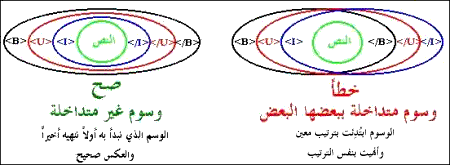
عند استخدام الوسوم المتعددة في مقطع واحد يجب مراعاة عدم التداخل بينها!... كيف؟ أنظر إلى الرسم التالي:
 
Nested and Overlapped Tags


فكتابة الوسوم السابقة بالطرق التالية هو خطأ:
<B><I><U>
This is a Bold, Italic and Underlined Text
<‎/B> <‎/I> <‎/U>

<B><I><U>
This is a Bold, Italic and Underlined Text
<‎/B> <‎/U> <‎/I>
أعرف أنك لم تصدقني وأنك قمت بتجربة هذه الوسوم وربما حصلت على نتيجة صحيحة. حسناً العبرة ليست في عبارة واحدة مكونة من وسمين أو ثلاثة تكتبها في ملف صغير بل في صفحة إنترنت كاملة قد تتألف من مئات أو حتى آلاف الوسوم مكتوبة في ملف خالٍ من الأخطاء المنطقية والتداخلات التي قد تسبب الإرباك للمتصفحات، وتؤدي إلى عدم عرض هذه الصفحة بالشكل المناسب والمطلوب.
لذلك فأهمية أن تتجنب وجود الوسوم المتداخلة في صفحتك هو بنفس الأهمية التي يجب أن توليها لكتابة هذه الوسوم بالصورة الصحيحة إملائياً. وإلا فالمتصفحات لا ترحم. وكثيرة هي المرات التي حصل فيها المصممون على صفحات منهارة بسبب نسيان حرف واحد أو إشارة مثل < أو > أو "
بإختصار شديد... وكقاعدة أساسية، الصفحة المصممة جيداً هي الصفحة ذات الوسوم الصحيحة وغير المتداخلة.
 

copyright © 2012 • تيك سوفت • Design by Jeussef